
Geschrieben von:
Tech-Writer Thomas am 16.02.2026
Artikel teilen:
Aufrufe seit 16.2.2026
Gesamt: 497
Dieses Jahr: 497
Diesen Monat: 16
Diese Woche: 4
Heute: 4
Post Tags:
Cyber‑Security ist heute kein Nice‑to‑have mehr, sondern eine Grundvoraussetzung für den erfolgreichen Betrieb einer Website. Moderne Bedrohungen wie Malware, Phishing, Backdoors oder Sicherheitslücken in Plugins und Themes können deiner Seite massiv schaden – oft ohne dass du es sofort merkst. Genau hier kommen regelmäßige Website‑Security‑Scans ins Spiel. Sie helfen dir, Risiken frühzeitig zu erkennen und zu beheben, bevor Besucher oder Suchmaschinen alarmiert werden.
Copyright und Lizenz: Von "Blueflexx-Webdesign" mit KI-Hilfe erstellte Grafik zum Artikel Website‑Security‑Scans
Inhalt:
In diesem Leitfaden zeige ich dir,
- warum Scans unverzichtbar sind,
- wann du sie durchführen solltest,
- welche Tools du nutzen kannst,
- und wie du die Ergebnisse richtig interpretierst.
1. Warum Security‑Scans so wichtig sind
Ein Security‑Scan durchsucht deine Website nach bekannten Schwachstellen, verdächtigem Code, Malware oder Fehlkonfigurationen. Die Vorteile liegen auf der Hand:
- Früherkennung: Du entdeckst Probleme, bevor Hacker sie ausnutzen können.
- Schutz der Besucher: Deine Nutzer vertrauen dir – ein gehacktes Angebot verspielt dieses Vertrauen sofort.
- SEO‑Schutz: Google stuft kompromittierte Seiten ab oder zeigt Warnungen an. Regelmäßige Scans bewahren dich vor Rankingverlusten.
- Erfüllung von Compliance‑Anforderungen: Je nach Branche (z. B. Online‑Shop mit Zahlungsdaten) sind regelmäßige Sicherheitschecks sogar Pflicht.
2. Wann solltest du einen Security‑Scan durchführen?
Nicht nur nach einem Vorfall, sondern proaktiv – und zwar zu diesen Zeitpunkten:
- ✔ Nach dem Launch oder Relaunch einer Website
- ✔ Nach jedem Update von CMS, Plugins oder Themes
- ✔ Regelmäßig – z. B. wöchentlich oder monatlich (je nach Kritikalität)
- ✔ Bei verdächtigen Anzeichen wie unerklärlichen Weiterleitungen, Spam‑Inhalten oder plötzlichen Performance‑Einbrüchen
Tipp: Automatisiere die regelmäßigen Scans, wo immer möglich – viele Tools bieten Cronjobs oder geplante Tasks an.
3. Praxis: So führst du einen Security‑Scan durch
3.1 Externe Online‑Scanner für den Schnellcheck
Diese Dienste sind ideal für einen ersten, oberflächlichen Test – oft völlig kostenlos:
- VirusTotal – Prüft deine Domain mit über 70 Antiviren‑Scannern auf Malware und Phishing.
- Google Safe Browsing – Zeigt, ob Google deine Seite als unsicher einstuft.
- SSL Labs – Analysiert die SSL/TLS‑Konfiguration und gibt eine detaillierte Bewertung.
- Security Headers – Überprüft, ob wichtige Sicherheits‑Header (CSP, HSTS, etc.) gesetzt sind.
So gehst du vor: Gib einfach deine Domain ein, warte auf den Report und notiere dir alle Warnungen oder roten Markierungen.
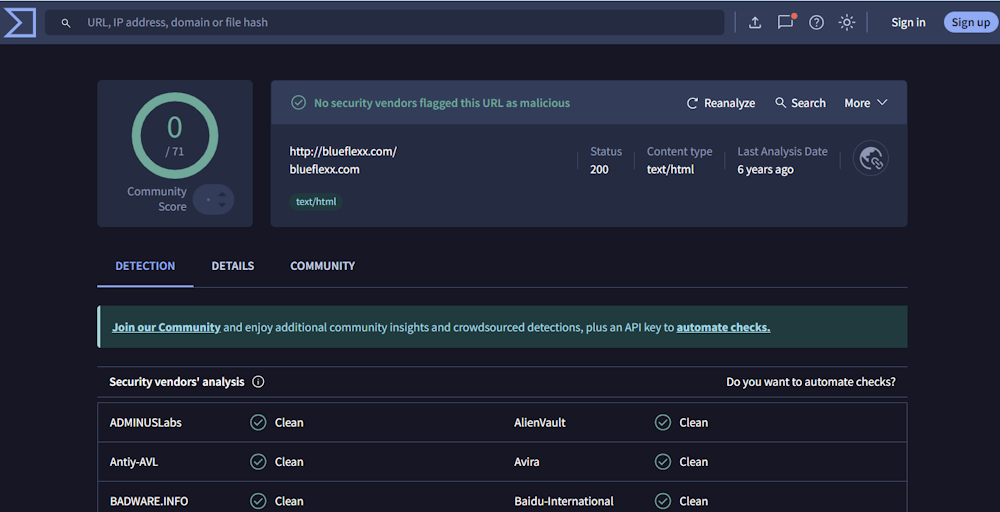
Bildunterschrift / Copyright und Lizenz: Von Blueflexx-WebDesign erstellter Screenshot des Virustotal Testergebnis der Blueflexx-Homepage
3.2 Content‑Management‑spezifische Tools (am Beispiel WordPress)
Für eine tiefergehende Analyse empfiehlt sich der Einsatz von Plugins oder Kommandozeilen‑Scannern, die direkt im System arbeiten. Die folgende Tabelle zeigt die wichtigsten Tools mit ihren Funktionen, Vor- und Nachteilen:
| Tool | Funktion | Vorteile | Nachteile |
|---|---|---|---|
| WPScan | Scannt WordPress‑Core, Themes und Plugins auf bekannte Schwachstellen. |
|
|
| Jetpack | Bietet automatische Malware‑Scans, Brute‑Force‑Schutz und Echtzeit-Backups (kostenpflichtig). |
|
|
| Sucuri Scanner | Überwacht Dateiintegrität, erkennt Malware, bietet Blacklist-Monitoring und sendet Benachrichtigungen. |
|
|
| Shield Security | Beinhaltet Login‑Monitoring, File‑Scanner, Firewall‑Funktionen und KI-gestützte Malware-Erkennung. |
|
|
💡 Wichtiger Tipp zur Tool-Auswahl
Kein Plugin deckt alle Sicherheitsaspekte perfekt ab – die Wahl hängt von deinen individuellen Anforderungen ab:
- Für Einsteiger und kleine Seiten: Shield Security oder die kostenlose Version von Wordfence (nicht in Tabelle, aber empfehlenswert) bieten einen guten Rundum-Schutz ohne große Kosten.
- Für Agenturen und mehrere Seiten: WP Umbrella (nicht in Tabelle) oder Jetpack eignen sich hervorragend, da sie eine zentrale Verwaltung erlauben [citation:2].
- Bei akutem Hack-Verdacht oder bereits infizierten Seiten: Greife zu Sucuri oder MalCare – beide bieten professionelle Malware-Entfernung an [citation:7].
- Für Entwickler und Tech-Profis: WPScan (via CLI) bietet die größte Flexibilität und lässt sich perfekt in Deployment-Prozesse integrieren [citation:1].
Grundsätzlich gilt: Ein Sicherheits-Plugin ist nur so gut wie sein Pflegezustand. Halte das Plugin selbst immer aktuell und kontrolliere regelmäßig die Logs. Und denke daran: Das beste Plugin kann eine unsichere Server-Konfiguration oder schwache Passwörter nicht ausgleichen [citation:6].
3.3 Manuelle Checks für Fortgeschrittene
Wer sich auskennt, kann auch selbst Hand anlegen:
- Überprüfe die .htaccess und wp‑config.php auf ungewöhnliche Einträge.
- Durchsuche die Dateistruktur nach unbekannten oder geänderten Dateien (z. B. mit
findunter Linux). - Kontrolliere die Datenbank auf verdächtige Einträge in den Tabellen
wp_optionsoderwp_posts.
4. Auswertung der Ergebnisse – Was bedeuten die Funde?
Ein Scan liefert oft eine lange Liste von Meldungen. Hier erfährst du, wie du sie priorisierst:
| Fund | Bedeutung | Maßnahme |
|---|---|---|
| Kritische Schwachstelle (z. B. Plugin mit bekanntem Exploit) | Sofortiger Handlungsbedarf, da Angreifer die Lücke aktiv ausnutzen können. | Plugin sofort aktualisieren oder deaktivieren/löschen. |
| Malware‑Fund | Schadcode wurde gefunden. | Website vom Server nehmen, Backups einspielen oder Spezialisten hinzuziehen. |
| Veraltete SSL‑Konfiguration | Verschlüsselung ist nicht mehr sicher (z. B. SSLv3, schwache Cipher). | SSL‑Zertifikat erneuern und Konfiguration anpassen (TLS 1.2/1.3). |
| Fehlende Sicherheits‑Header | Schutzmechanismen wie CSP oder HSTS fehlen. | Header in der Serverkonfiguration ergänzen (z. B. über .htaccess oder Nginx). |
| Warnung zu Dateiberechtigungen | Dateien sind beschreibbar, obwohl sie es nicht sein sollten. | Berechtigungen auf 644 (Dateien) bzw. 755 (Verzeichnisse) setzen. |
Nach der Bereinigung solltest du immer einen erneuten Scan durchführen, um sicherzustellen, dass alle Probleme behoben sind.
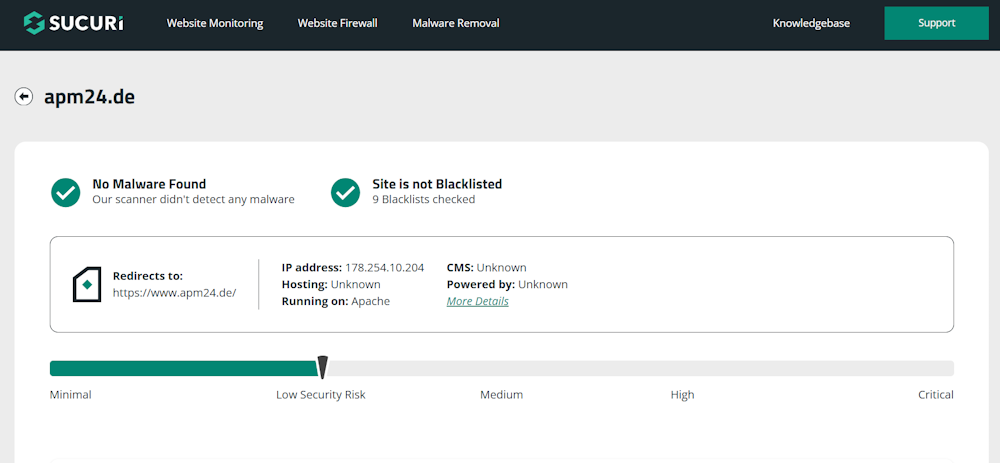
Bildunterschrift / Copyright und Lizenz: Von BlueFelxx-WebDesign erstellter Screenshopt zu Sucuri Malware and Blacklist-Scan
5. Empfehlung: Von manuellen Scans zu kontinuierlichem Monitoring
Ein einzelner Scan ist wie eine Momentaufnahme – er gibt Sicherheit für den Augenblick. Doch neue Bedrohungen entstehen täglich. Deshalb empfehle ich:
- Automatisierte Scans einrichten: Viele Hosting‑Anbieter oder Sicherheits‑Plugins bieten regelmäßige Scans an (z. B. wöchentlich).
- Echtzeit‑Monitoring: Dienste wie Sucuri oder Quttera überwachen deine Seite rund um die Uhr und melden sofort, wenn etwas Ungewöhnliches passiert.
- Updates nicht vergessen: Halte CMS, Plugins und Themes immer auf dem neuesten Stand – das schließt die meisten bekannten Lücken.
Profi‑Tipp: Kombiniere verschiedene Ansätze – externe Scanner für den Aussenblick und interne Tools für die Tiefenanalyse. So bekommst du ein umfassendes Sicherheitsbild.
Fazit
Website‑Security‑Scans sind ein unverzichtbares Werkzeug, um deine Website und ihre Besucher zu schützen. Sie helfen dir, Risiken frühzeitig zu erkennen, gezielt zu beheben und langfristig sicher zu bleiben.
Denk daran: Einmalige Scans reichen nicht aus – erst die Kombination aus regelmäßigen Checks, automatisierten Tools und manuellen Kontrollen macht deine Seite wirklich widerstandsfähig gegen Cyberangriffe.
Impessum des Autor Kontakt zum Autor
Werbung